はじめに
「記事を書いたのに検索結果に出てこない…」
ブログ初心者にとって、インデックス登録の遅さは大きな壁です。
前回の記事で紹介したように、サイトマップを登録してもインデックスされないことがあるため、Google Search Consoleを使って記事URLを手動で登録することが重要です。
この記事では、Search Consoleの「URL検査ツール」を使って、インデックス登録をリクエストする具体的な手順を画像付きでわかりやすく解説します。
🧠事前準備:Search Consoleにサイトを登録しておこう
まずは、Google Search Consoleに自分のサイトを登録しておく必要があります。
- Googleアカウントでログイン
- サイトの所有権を確認(WordPressなら「Cocoon設定」→「アクセス解析・認証」タブに確認コードを貼るだけ)
- サイトマップも登録しておくと、手動登録と併用で効果的
🛠操作手順:URL検査ツールでインデックス登録をリクエスト
手順1:Search Consoleにログイン
Google Search Consoleにアクセスし、対象のサイトを選択します。
手順2:画面上部の検索窓に記事URLを入力
ページ上部の検索窓に、インデックス登録したい記事のURL(https://〜)を入力します。
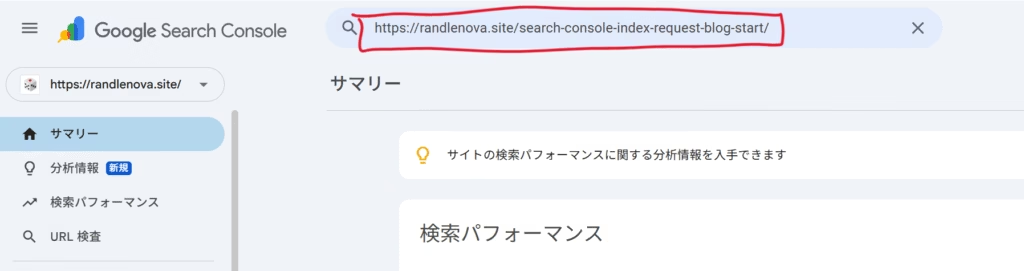
入力後、Enterキーを押すと「URLがGoogleに登録されていません」などの診断結果が表示されます。
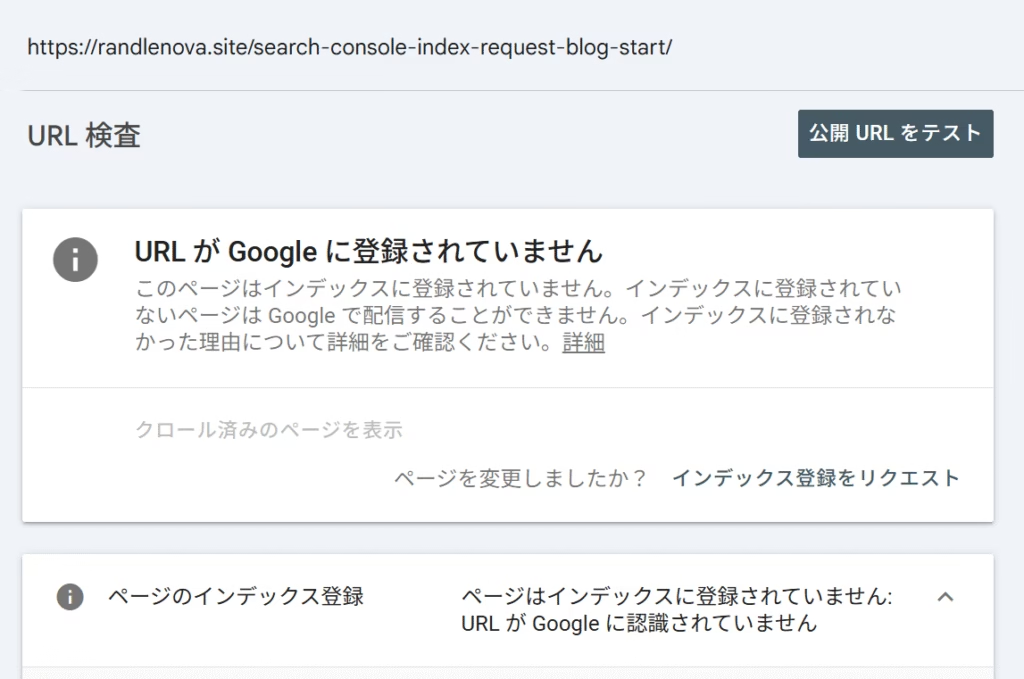
手順3:「インデックス登録をリクエスト」をクリック
診断結果の下にある「インデックス登録をリクエスト」ボタンをクリックします。
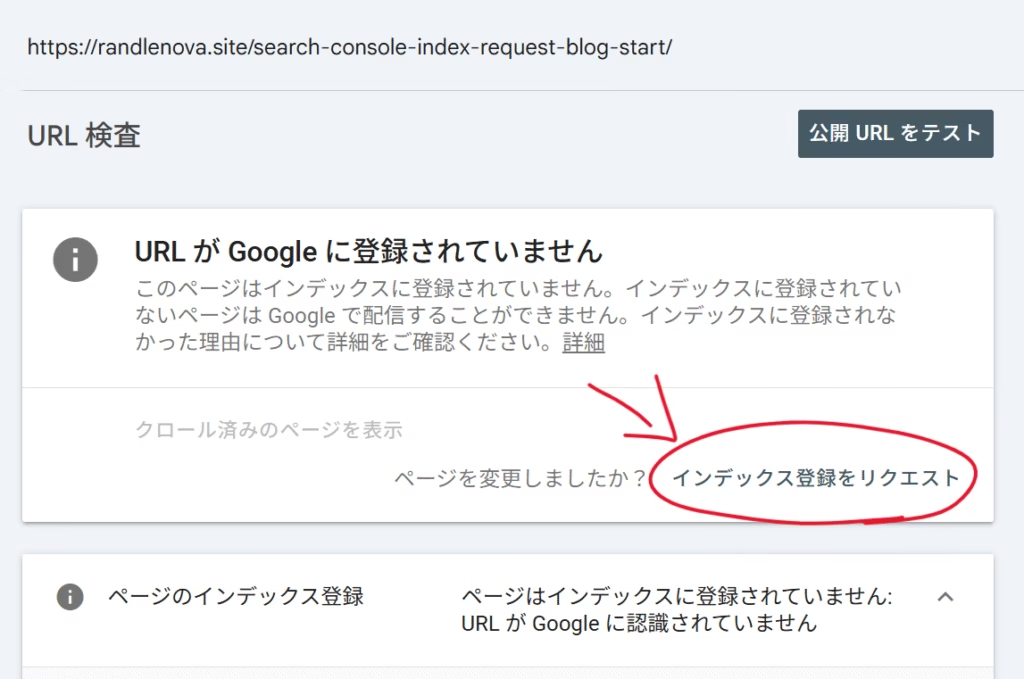
数秒〜数分でリクエストが完了し、「リクエスト済み」と表示されればOKです。
✅登録後の確認方法
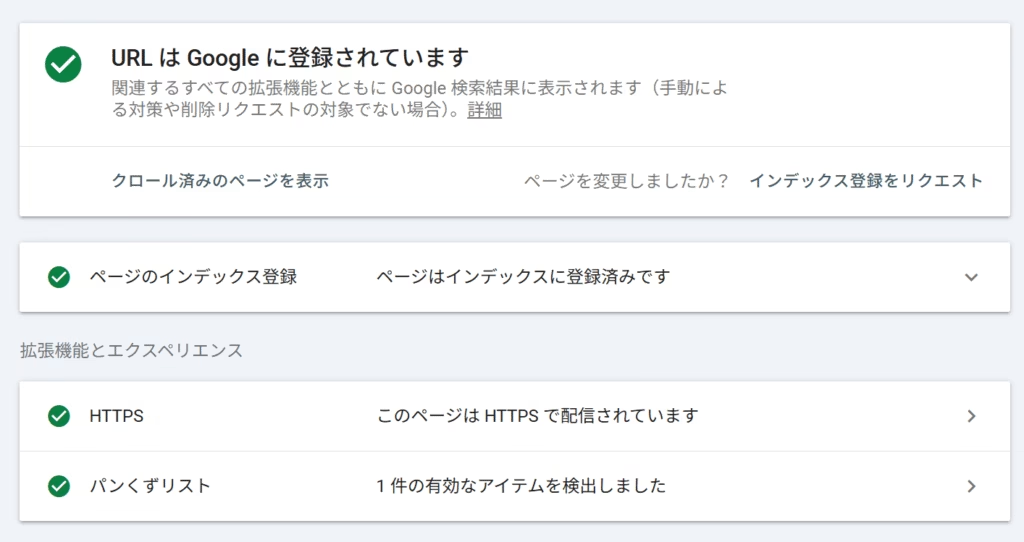
- 数時間〜数日後に、Search Consoleで「URLがGoogleに登録されています」と表示される
- 実際にGoogle検索で記事タイトルを検索してみると、インデックスされているか確認可能
📝補足:よくある疑問と注意点
- 何度もリクエストしてもいいの?
→ 基本は1回でOK。頻繁な再リクエストは避けましょう - インデックスされない場合は?
→ 記事の品質やGoogleの判断によることも。焦らず様子を見るのが大切 - URL検査ツールが使えない場合は?
→ Search Consoleの権限やURLの形式を確認しましょう
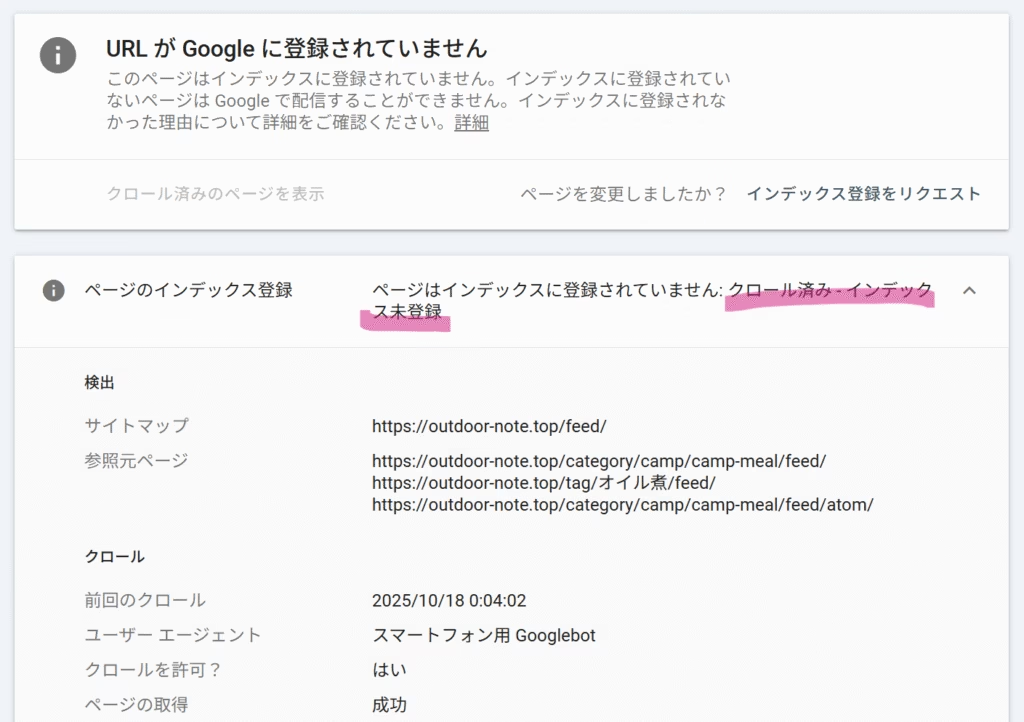
クロールはされたがインデックスに登録されていない場合は以下の画像のように「クロール済み – インデックス未登録」と表示されます。
時間を置いて再度確認するか、記事をリライトしてインデックス登録を再リクエストしましょう。
📎まとめと次のステップ
- Google Search ConsoleのURL検査ツールを使えば、記事公開後すぐにインデックス登録を促せる
- 特にブログ初期は、手動登録が検索流入への近道
記事公開後は「URL検査ツールで登録する」までがセット。ぜひ習慣化してみてください。